
견적이 늦어지는 도면 — 치수 겹침·누락·모델 불일치 점검표

견적이 늦어지는 도면은 대개 판단에 필요한 정보가 빠진 도면이다. 치수가 겹치거나 빠진 도면, 3D 모델과 2D 도면이 서로 다른 도면, 탭·끼워맞춤·재질이 없는 도면이 대표적이다. 이런 도면을 받으면 제작 측은 공정을 정하기 전에 발주자에게 확인 전화를 해야 한다. 아래 점검표는 업로드 전에 도면에서 먼저 확인할 항목을 모은 것이다.
견적 전 점검표
| 항목 | 흔한 누락·오류 | 생기는 확인 질문 | 도면에 적을 것 |
|---|---|---|---|
| 2D 도면 | 3D 파일만 올림 | 공차·탭·후처리는 무엇인가 | PDF 또는 DWG 함께 |
| 치수 | 같은 길이 이중 기입, 치수 누락 | 어느 치수가 기준인가 | 기준면에서 한 번씩만 기입 |
| 3D·2D 일치 | 모델만 수정, 도면 미갱신 | 어느 쪽이 기준인가 | 우선 기준 주기, 리비전 일치 |
| 공차 | 전부 정밀 공차, 또는 공차 없음 | 어디가 중요한 치수인가 | 중요부 개별 공차, 나머지 일반공차 |
| 구멍 | 「나사 체결」만 적음 | 탭인가 관통홀인가 | 나사 호칭·깊이 또는 관통 지름 |
| 끼워지는 부위 | 상대 부품 정보 없음 | 끼움 정도, 끝 직각 여부 | 끼워맞춤 기호와 모따기·R |
| 재질·후처리 | 「알루미늄」「스틸」만 적음 | 합금 번호, 표면처리 여부 | 재질 기호, 후처리명 |
| 판재 | 두께·절곡 방향 누락 | 판재 가공 여부, 절곡 방향 | 두께, 절곡선·방향, 내측 R |
2D 도면을 함께 올리는 이유
3D 모델은 형상을 정확히 전하지만 공차, 나사, 표면 거칠기, 후처리, 검사할 치수는 담지 못한다. 해외 제조 플랫폼 Hubs는 3D 파일만으로 견적을 받지만, 나사·공차·표면 거칠기처럼 CAD에 담기지 않는 정보는 도면으로 전하라고 안내한다. 2D 도면이 없으면 제작 측은 3D 모델을 보고 가공 도면을 새로 그리며 빠진 정보를 하나씩 확인해야 하므로, 견적과 착수가 함께 늦어진다. 따라서 3D 파일과 2D 도면(PDF 또는 DWG)은 최대한 함께 올린다. 간단한 부품이라도 나사·공차·후처리를 적은 도면 한 장이면 충분하다.
견적 전에 자주 확인하는 항목
점검표의 몇 가지는 도면만으로 의도를 알기 어려워 견적 전에 다시 확인하게 된다. 아래 내용을 도면이나 요청 메모에 미리 적어 두면 확인 과정이 줄어든다.
- 나사가 들어가는 구멍 — 「나사 들어감」이라고만 적힌 구멍은 탭(암나사)인지, 볼트가 지나가기만 하는 관통홀인지 헷갈리기 쉽다. 나사를 돌려 고정하는 구조라면 탭으로 표기한다.
- 공차가 중요한 곳 — 끼워지는 부품이 있으면 꽉 끼워야 하는지, 조금 헐거워도 되는지 적는다. 헐거워도 되는 곳은 일반공차로 충분하고, 정확히 맞아야 하는 구멍에는 H7 같은 끼워맞춤 공차를 적는다.
- 끼워지는 끝의 형상 — 서로 끼워 용접하는 부품의 끝이 직각으로 그려져 있으면 직각이 꼭 필요한지 함께 적는다.
- 평탄도·두께가 중요한지 — 판 모양 부품을 CNC로 의뢰할 때는 평탄도나 두께가 중요한지 적어 둔다. 구멍이 뚫리기만 하면 되는 부품이라면 레이저·워터젯 절단이 더 경제적인 경우가 많다.
- 판재 부품의 공정 선택 — 판재 부품을 일반 3D 가공 파일로 올리면 절삭 가공 기준으로 견적되는 경우가 있다. 판재 부품은 판재 공정을 선택하고 판재용 파일(STEP 또는 DWG)을 올린다.
3D와 2D가 다를 때의 기준
모델을 수정한 뒤 2D 도면을 갱신하지 않으면 두 자료의 치수가 어긋난다. 제작 측은 어느 쪽이 맞는지 판단할 수 없으므로 작업을 멈추고 확인한다. 우선순위를 정하는 방식도 업체마다 달라서, 앞서 든 Hubs는 업로드한 CAD 파일과 주문 사양을 도면보다 우선한다고 정해 두었다. 따라서 도면 표제란이나 주기에 「형상은 3D 모델 기준, 공차·나사·표면처리는 2D 도면 기준」처럼 우선 기준을 한 줄로 적어 둔다. 업로드 직전에는 두 자료의 리비전 번호나 날짜를 맞추고, 통화나 메일로 바꾸기로 한 내용도 도면에 반영해 리비전을 올린다.
중복 치수의 계산 예
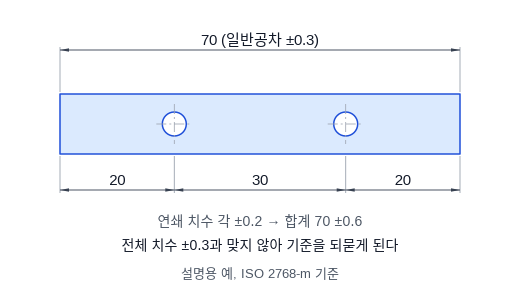
제도에서는 원칙적으로 같은 형상에 치수를 한 번만 기입한다. 설명용 예로 길이 70인 부품에 구멍 간격을 20·30·20으로 잇달아 적고 전체 길이 70도 함께 적었다고 하자. ISO 2768‑1 보통급(m)은 6 초과 30 이하에 ±0.2, 30 초과 120 이하에 ±0.3을 준다. 세 치수가 모두 한쪽으로 치우치면 합계는 70±0.6까지 벌어지는데, 전체 치수는 ±0.3을 요구한다. 이 경우 제작 측은 어느 치수를 지켜야 하는지 되물어야 한다. 따라서 기능상 중요한 치수는 기준면에서 직접 적고, 나머지 하나는 빼거나 참고 치수(괄호)로 적는다.
공차는 중요한 곳에만 적는다
모든 치수에 ±0.01 같은 정밀 공차를 걸면 부품 전체가 정밀 가공 대상이 되어 공정과 검사가 늘어난다. 반대로 공차가 전혀 없으면 끼워지는 부위의 틈새가 제작 측 판단에 맡겨진다. 기능에 관계된 치수(끼워맞춤, 위치 결정 구멍, 조립 기준면)에만 개별 공차를 적고, 나머지는 표제란에 일반공차 등급을 한 번 지시한다. 일반공차 등급은 ISO 2768 일반공차 가이드에서, 구멍·축 끼워맞춤은 H7/g6 끼워맞춤 공차 가이드에서, 표면 거칠기 지시는 표면조도 Ra 가이드에서 다룬다.
흔한 실수와 바로잡는 법
- 같은 구멍마다 치수를 반복 — 같은 크기 구멍은 한 곳에만 「4-Ø6.6 관통」처럼 개수를 붙여 적는다. 비슷한 지름(Ø6.6과 Ø6.8)이 한 화면에 섞이면 특히 혼동하기 쉽다.
- 구매품을 이름만 적음 — 「M4 핀 압입」만으로는 길이·재질을 알 수 없으므로 규격이나 제조사 품번을 적는다.
- 모서리 처리 주기 누락 — 날카로운 모서리를 그대로 둘지 정하지 않으면 확인이 늘어난다. 「지시 없는 모서리 C0.5」처럼 일반 주기를 한 줄 적는다.
- 스캔 도면 업로드 — 여러 번 복사·스캔한 도면은 치수와 주기가 흐려져 읽을 수 없는 부분마다 확인을 거쳐야 한다. CAD 원본이 있으면 CAD에서 직접 내보낸 PDF나 DWG를 올린다.
- 바뀐 내용을 말로만 합의 — 통화로 정한 변경이 도면에 없으면 검사 기준이 어긋난다. 리비전을 올린 도면을 다시 보낸다.
도면 표기 방법
| 대상 | 표기 예 | 비고 |
|---|---|---|
| 탭 | 2‑M6×1 깊이 12 / 2‑M6×1 관통 | 개수-호칭×피치, 보통 나사는 피치 생략 가능 |
| 관통홀 | 4-Ø6.6 관통 | 볼트 통과 구멍, 탭과 구분 |
| 끼워맞춤 | Ø20H7 | 상대 축은 Ø20g6처럼 짝을 맞춤 |
| 끝 형상 | C0.5 / R1 / 「모서리 직각」 | 용접·끼움부는 의도를 적음 |
| 판재 | A5052‑H32 t2, 절곡 위 90°, 내측 R2 | t=판 두께, 표준 판 두께로 |
| 기준 주기 | 형상 3D 기준, 공차 2D 기준 | 표제란 또는 주기 |
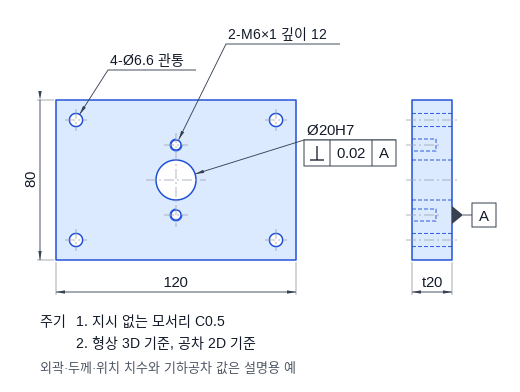
나사 표기 방식은 ISO 6410‑1(KS B ISO 6410‑1)이 정하며, 탭 밑구멍과 나사 깊이는 탭 드릴 지름표를 참고한다.
판재는 판 두께가 공정을 정하므로 두께를 유통 규격에 맞추고, 절곡 방향과 절곡선을 전개도에 함께 표시한다. 절곡 R 지시는 판금 절곡 모서리 R 가이드에서 다룬다.
자주 묻는 질문
2D 도면 없이 3D 파일만으로 견적이 가능한가
견적은 3D 파일만으로도 산출된다. 공차·나사·후처리를 전하려면 2D 도면을 함께 올린다.
일반공차만 적어도 끼워지는 부품이 맞는가
헐겁게 들어가도 되는 부위는 대개 일반공차로 충분하다. 핀·베어링처럼 정해진 틈새가 필요한 부위는 끼워맞춤 공차를 따로 적는다.
판재 두께를 임의 값으로 설계해도 되는가
제작 측이 보유하지 않은 두께는 판재에서 바로 자르지 못하고 두꺼운 판을 깎아야 하는 경우가 있어 가공비가 오른다. 설계 단계에서 가까운 표준 판 두께로 바꿀 수 있는지 확인한다.
견적 요청
MakeIT 견적은 STEP 파일 업로드로 받으며, 판금 부품은 DWG도 받는다. 공차·탭·후처리가 있는 부품은 2D 도면을 함께 올리고, 우선 기준과 리비전을 도면에 적어 둔다.
가공이 필요한 부품이 있으신가요?
도면을 올려서 견적을 확인하세요.